 MWHCP-C
Primeiros passos
Do primeiro acesso ao site publicado.
Entrar e ajustar o perfil
Acesse o painel com seu e-mail e senha. Em Perfil você pode alterar nome, imagem e senha. Use o seletor do rodapé para mudar o idioma.
Criar e publicar um site
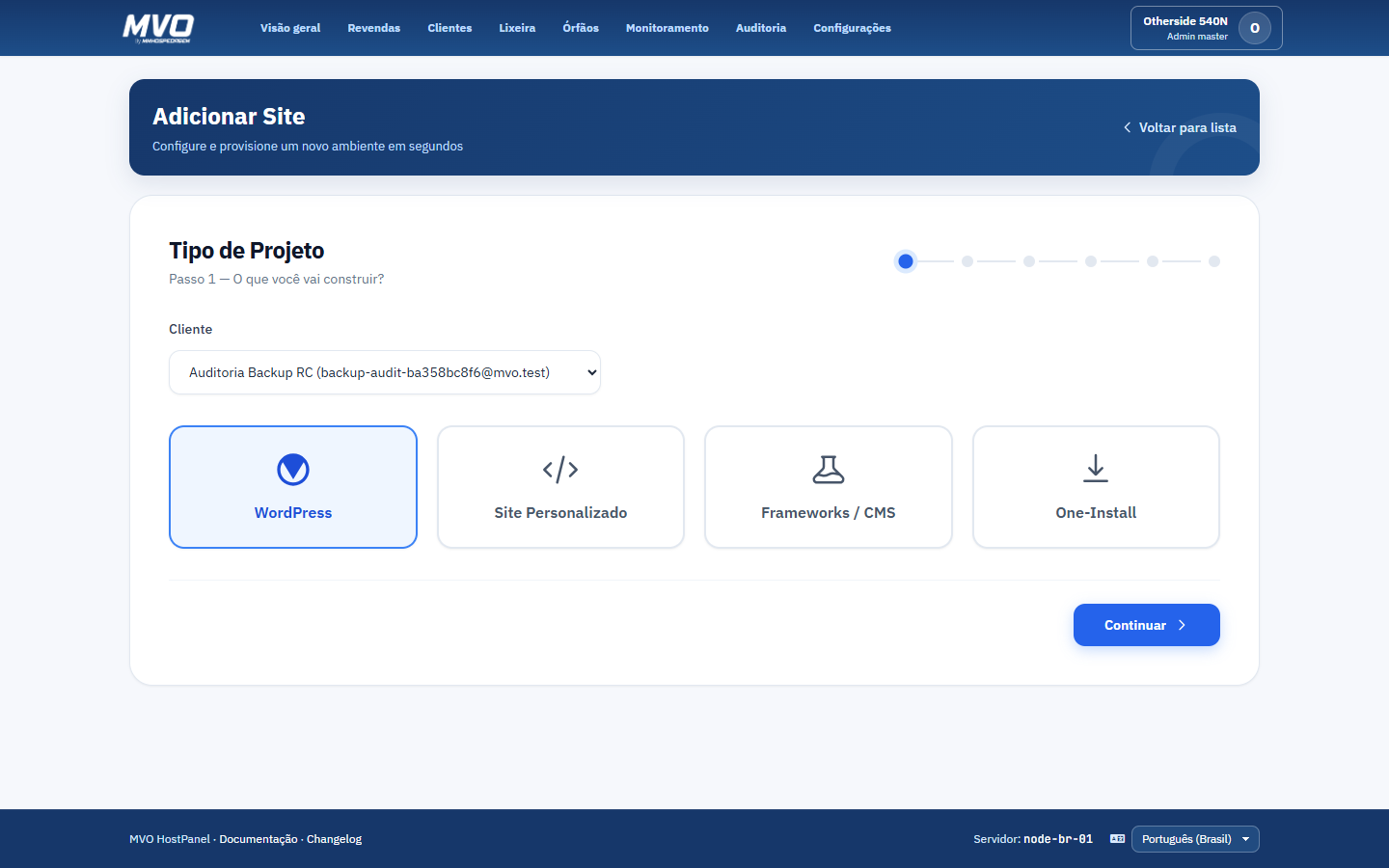
Abra Sites e escolha Criar site. O assistente conduz toda a publicação e não exige conhecimento de servidor. Se o domínio principal ficar vazio, o painel cria um endereço provisório usando a configuração da revenda.
- Na primeira tela, escolha WordPress, Site personalizado, Framework/CMS ou One-Install.
- Selecione a versão do PHP recomendada pela aplicação.
- Escolha Nginx, Apache ou OpenLiteSpeed. Se estiver em dúvida, use Nginx para sites comuns e WordPress.
- Informe seu domínio próprio ou deixe o campo vazio para usar o endereço provisório.
- Revise os dados e clique em Provisionar. Não feche a tela enquanto as primeiras etapas estiverem sendo enviadas.
- Aguarde o estado Concluído. Depois, abra o site pela lista Meus Sites.
Entender sua hospedagem
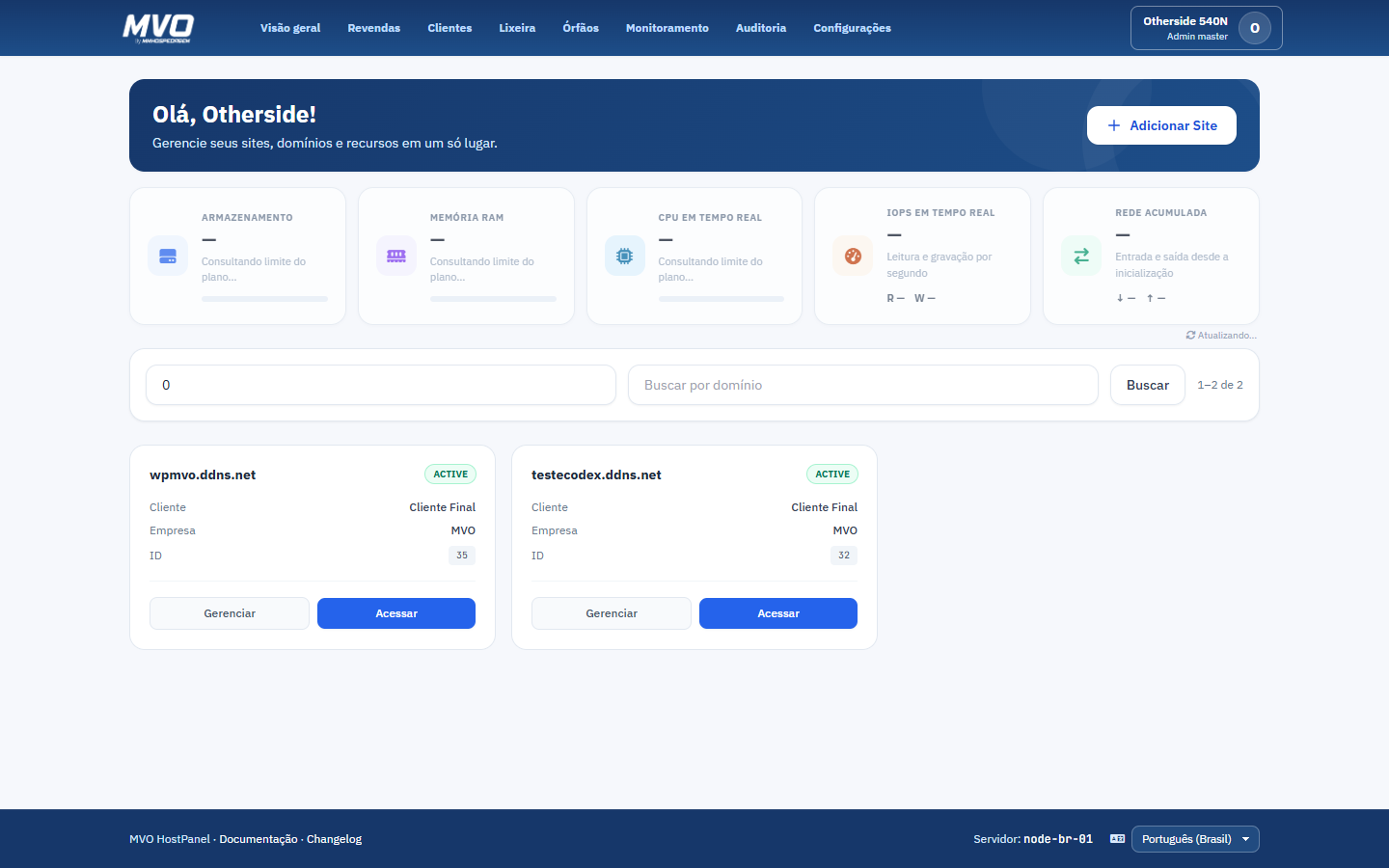
Todos os seus sites compartilham os recursos da hospedagem. O armazenamento contabiliza arquivos, caixas postais e bancos de dados na mesma cota do plano.
- Abra Meus Sites para ver todos os endereços publicados.
- Observe os cartões de CPU, memória, armazenamento, rede e operações de disco.
- Considere que mensagens recebidas e dados do MySQL também aumentam o armazenamento usado.
- Se o limite com a pequena margem operacional for atingido, novas gravações de banco e e-mail serão bloqueadas até o consumo ser reduzido.
Sites e domínios
Publicação, endereços, SSL e servidor web.
Gerenciar o site
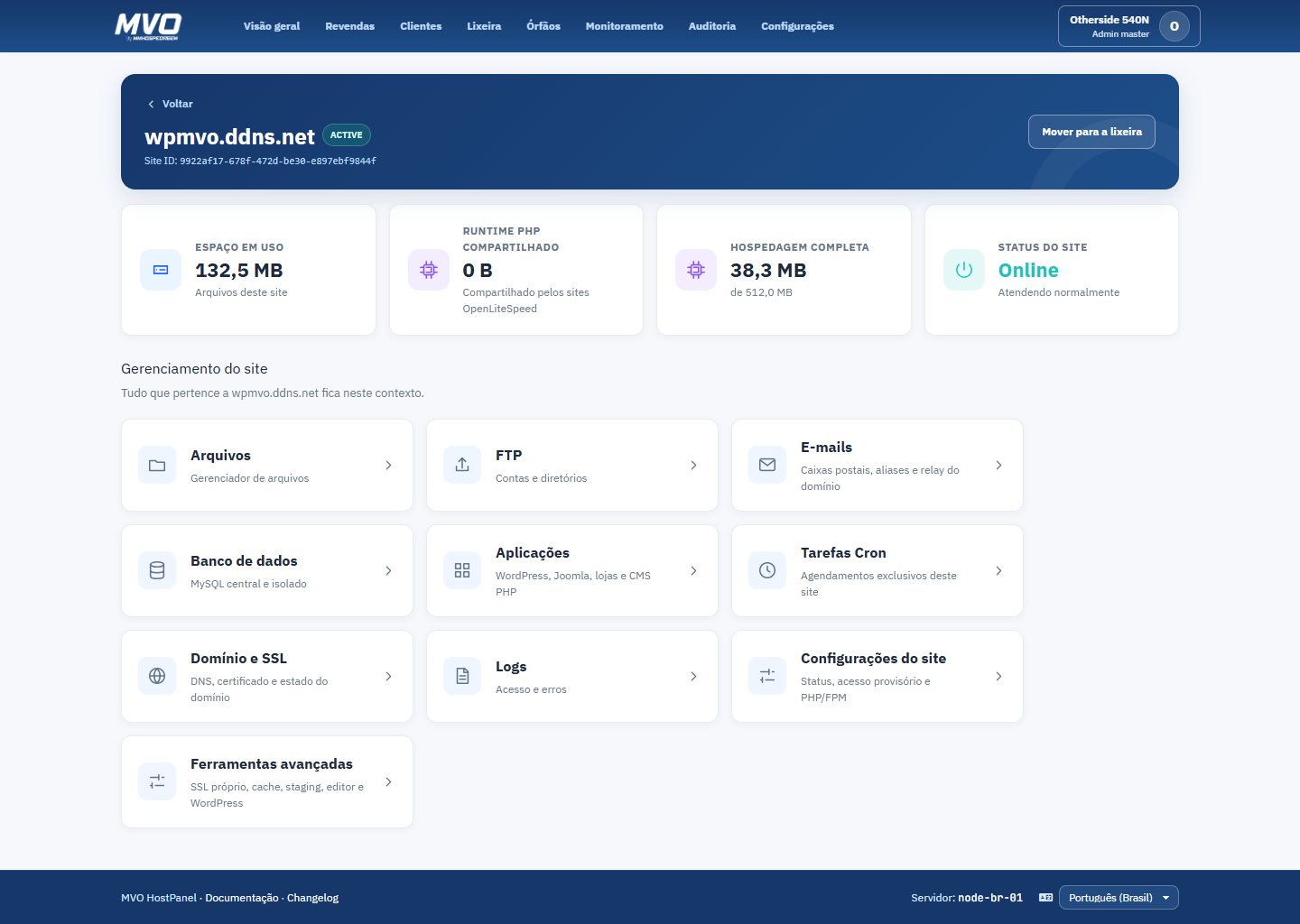
Na página do site estão os atalhos para Arquivos, FTP, E-mails, Banco de dados, Cron, Aplicações, Logs, Configurações e Ferramentas avançadas. No topo aparecem armazenamento, memória usada pela hospedagem e estado do atendimento.
- Abra Meus Sites.
- Clique em Gerenciar no domínio desejado.
- Escolha o cartão da tarefa que deseja executar.
Domínio principal e provisório
O domínio principal pode ser alterado nas configurações quando o novo DNS já aponta para o servidor. O endereço provisório pode ser desativado depois que o domínio próprio estiver válido.
Subdomínios, aliases e redirecionamentos
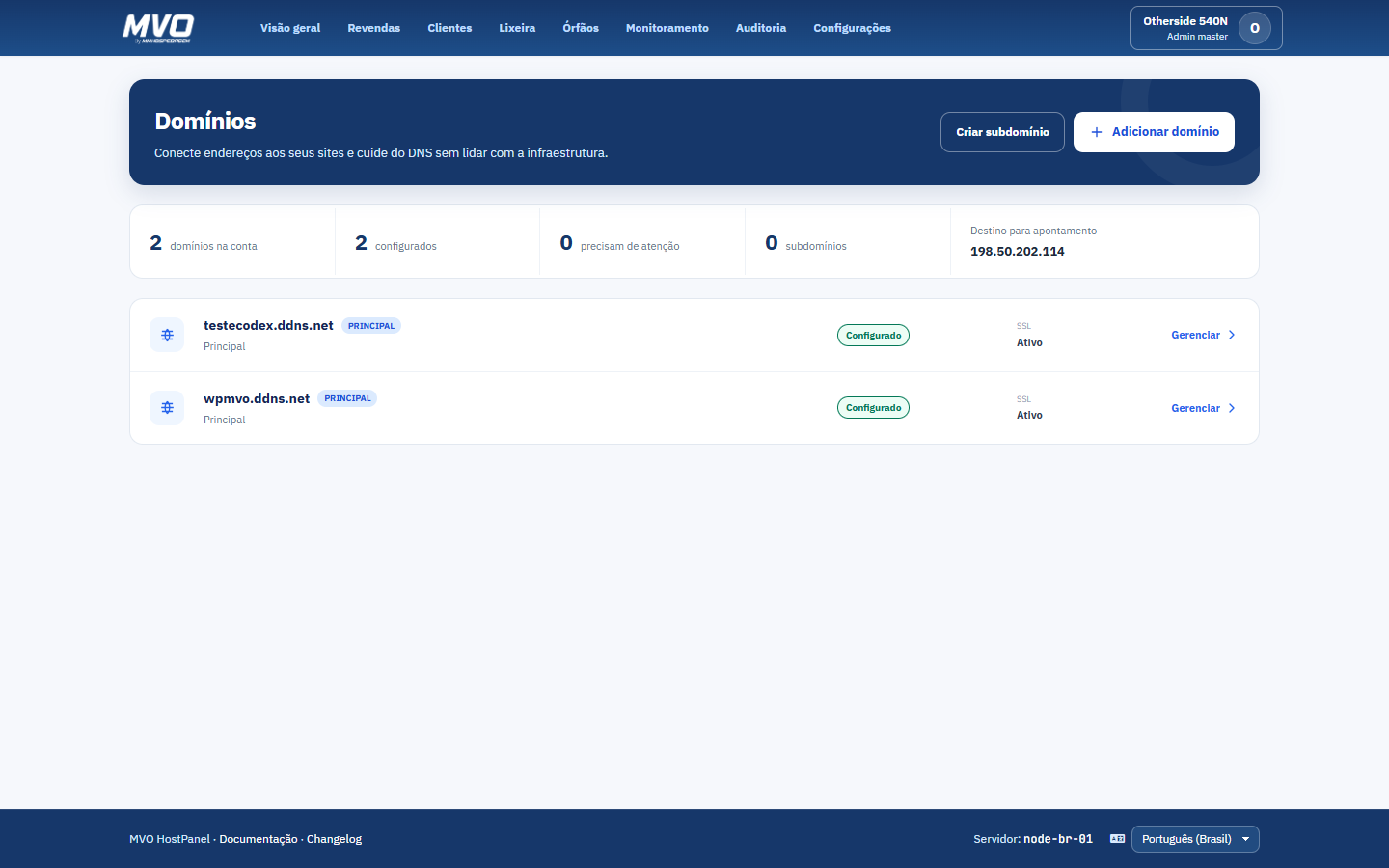
Em Domínios você pode adicionar um endereço apontando para o site inteiro, para uma pasta segura ou como redirecionamento 301/302.
- Use Domínio principal para o endereço oficial do site.
- Use Alias/Parked quando dois domínios devem abrir o mesmo conteúdo.
- Use Subdomínio para publicar uma pasta específica, como loja.seudominio.com apontando para public_html/loja.
- Use 301 para mudança permanente e 302 para redirecionamento temporário.
SSL
O SSL automático é o padrão. Em Ferramentas avançadas também é possível instalar certificado e chave próprios, substituir o certificado antes do vencimento ou removê-lo para voltar ao automático.
Engine do site
Nginx serve o site diretamente. Apache e OpenLiteSpeed operam atrás da camada pública. A troca de engine preserva os arquivos e possui restauração da configuração anterior em caso de falha.
Arquivos, FTP e terminal
Ferramentas seguras para publicar e manter conteúdo.
Gerenciador de arquivos
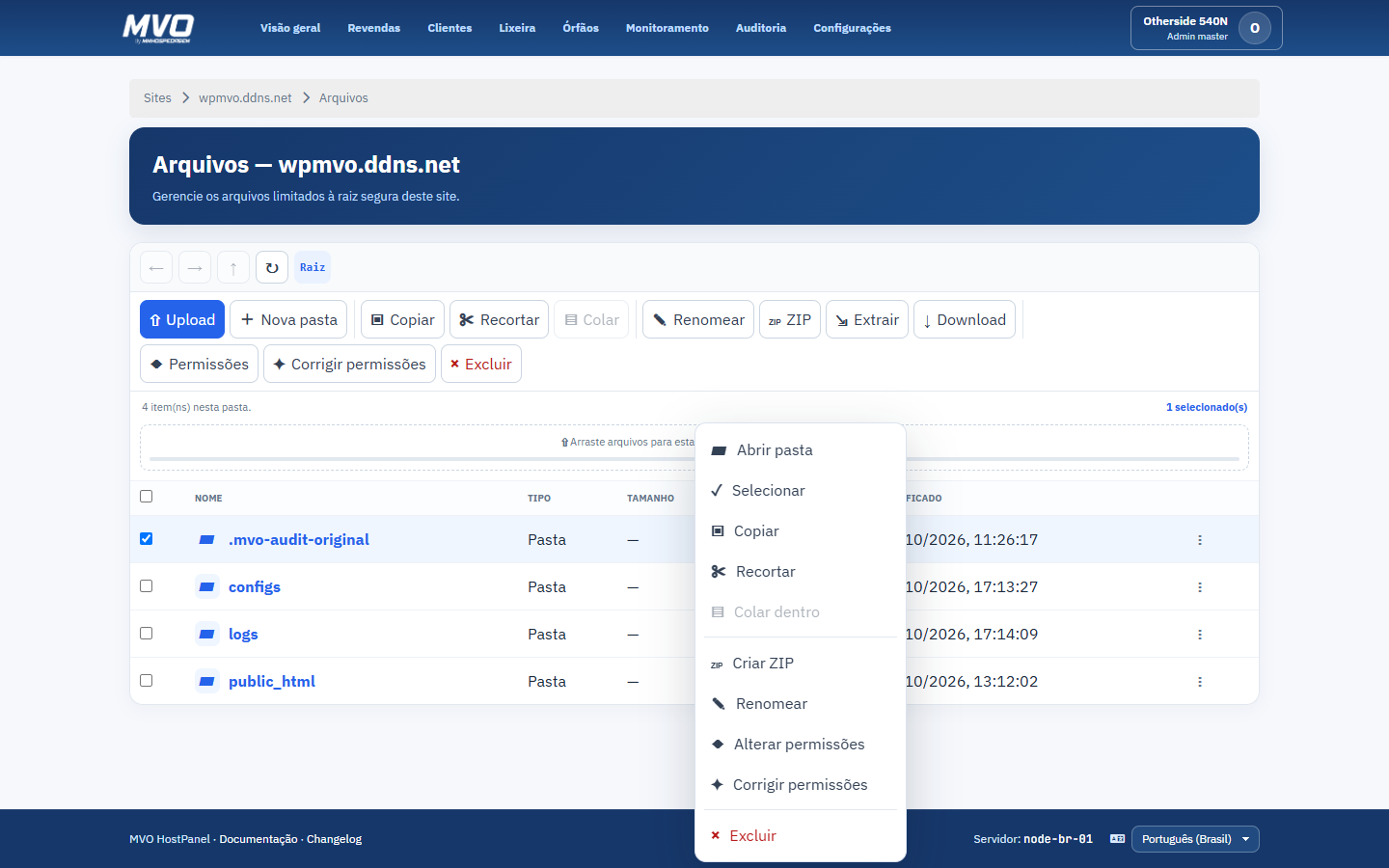
Permite navegar, enviar, baixar, copiar, recortar, colar, renomear, excluir, criar pastas, compactar, extrair e alterar permissões. Um clique abre pastas; o botão direito mostra as ações do item.
- Abra o cartão Arquivos do site.
- Use o caminho acima da tabela para voltar rapidamente a qualquer pasta anterior.
- Marque os quadrados para trabalhar com vários itens.
- Clique com o botão direito em um arquivo ou pasta para abrir o menu contextual.
- Para publicar um site manualmente, envie os arquivos para public_html. O arquivo inicial costuma ser index.php ou index.html.
Corrigir permissões
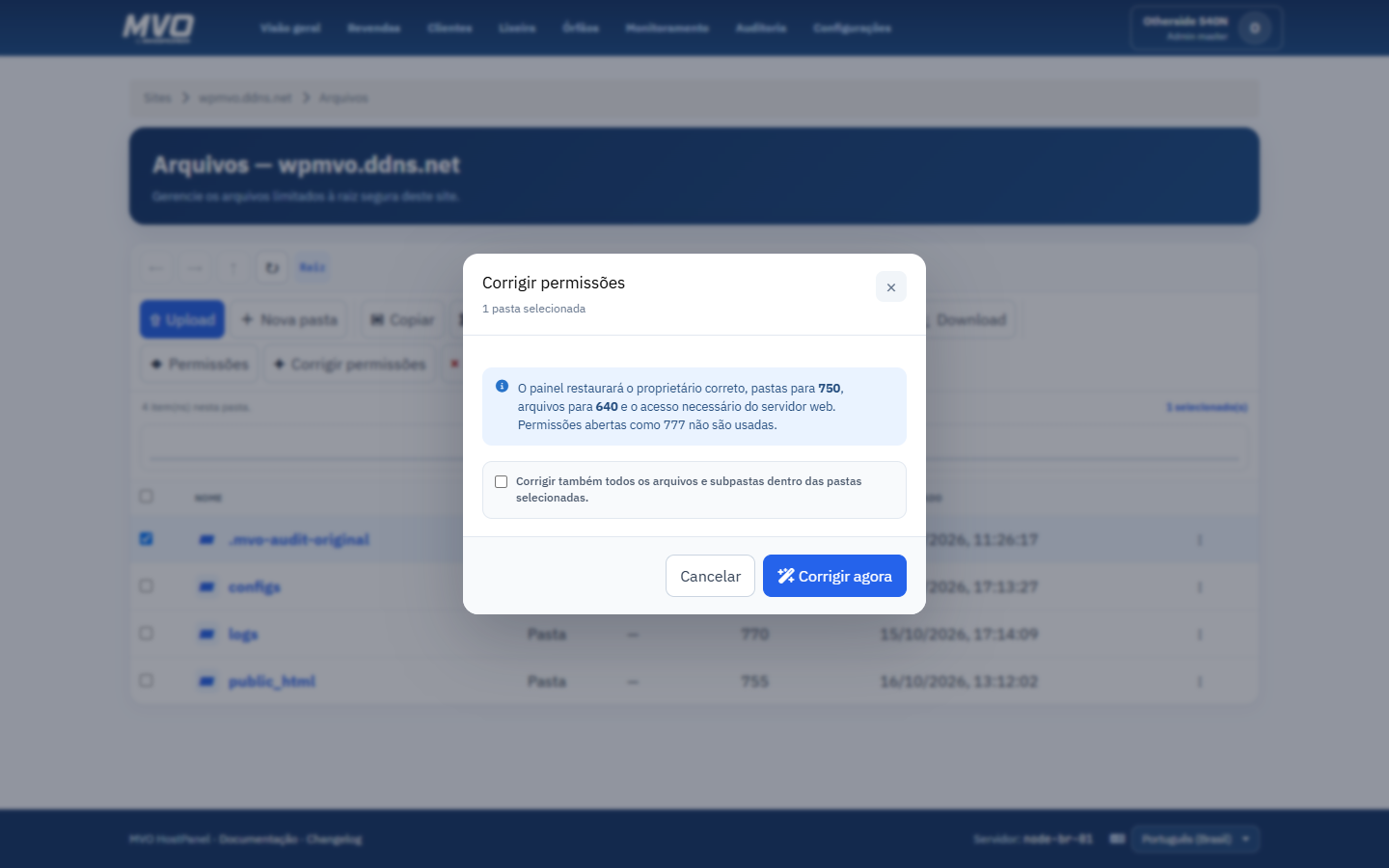
Use esta opção quando um upload, extração ou migração deixar arquivos pertencendo ao usuário errado ou causar erro de acesso. O painel restaura o proprietário correto, usa 750 para pastas, 640 para arquivos e reaplica somente o acesso necessário ao servidor web.
- Selecione um arquivo ou pasta.
- Clique com o botão direito e escolha Corrigir permissões, ou use o botão da barra.
- Ao selecionar uma pasta, marque a opção recursiva somente se também quiser corrigir tudo que existe dentro dela.
- Revise a explicação e clique em Corrigir agora.
- Aguarde a mensagem Operação concluída antes de recarregar a página.
Contas FTP
Crie uma conta dentro do site, defina senha e limite o diretório inicial. Use o host e a porta informados pelo painel no seu cliente FTP.
- Abra FTP dentro do site.
- Clique em Criar conta e informe o nome e uma senha forte.
- Escolha a pasta inicial; use public_html para permitir acesso ao conteúdo público inteiro ou uma subpasta para limitar o acesso.
- Salve e copie exatamente o host, porta e usuário exibidos.
- Configure esses dados em um programa como FileZilla e envie os arquivos.
Editor e terminal restrito
O editor trabalha com arquivos de texto. O terminal aceita somente operações autorizadas como cd, ls, pwd, zip, unzip, wget HTTPS e comandos Git seguros; destinos locais, privados ou reservados são recusados e não há redirecionamento de rede.
Bancos de dados
Bancos, usuários, privilégios e transferência SQL.
Criar banco
Abra Banco de dados no site, informe o nome curto e guarde as credenciais apresentadas após a criação.
- Abra Banco de dados dentro do site.
- Clique em Novo banco e informe apenas um nome curto e fácil de reconhecer.
- Confirme a criação. O painel adiciona automaticamente o prefixo necessário para manter o banco isolado.
- Copie host, nome do banco, usuário e senha para a configuração da aplicação.
- Use Verificar conexão antes de concluir a publicação.
Usuários e permissões
É possível criar usuários adicionais e escolher privilégios. As conexões simultâneas respeitam o limite do plano.
Importar e exportar
Arquivos .sql podem ser importados para um banco selecionado. A exportação gera um download SQL. Check e Repair ajudam a verificar tabelas.
Aplicações e WordPress
Instalação local e administração do CMS.
Instalação 1-click
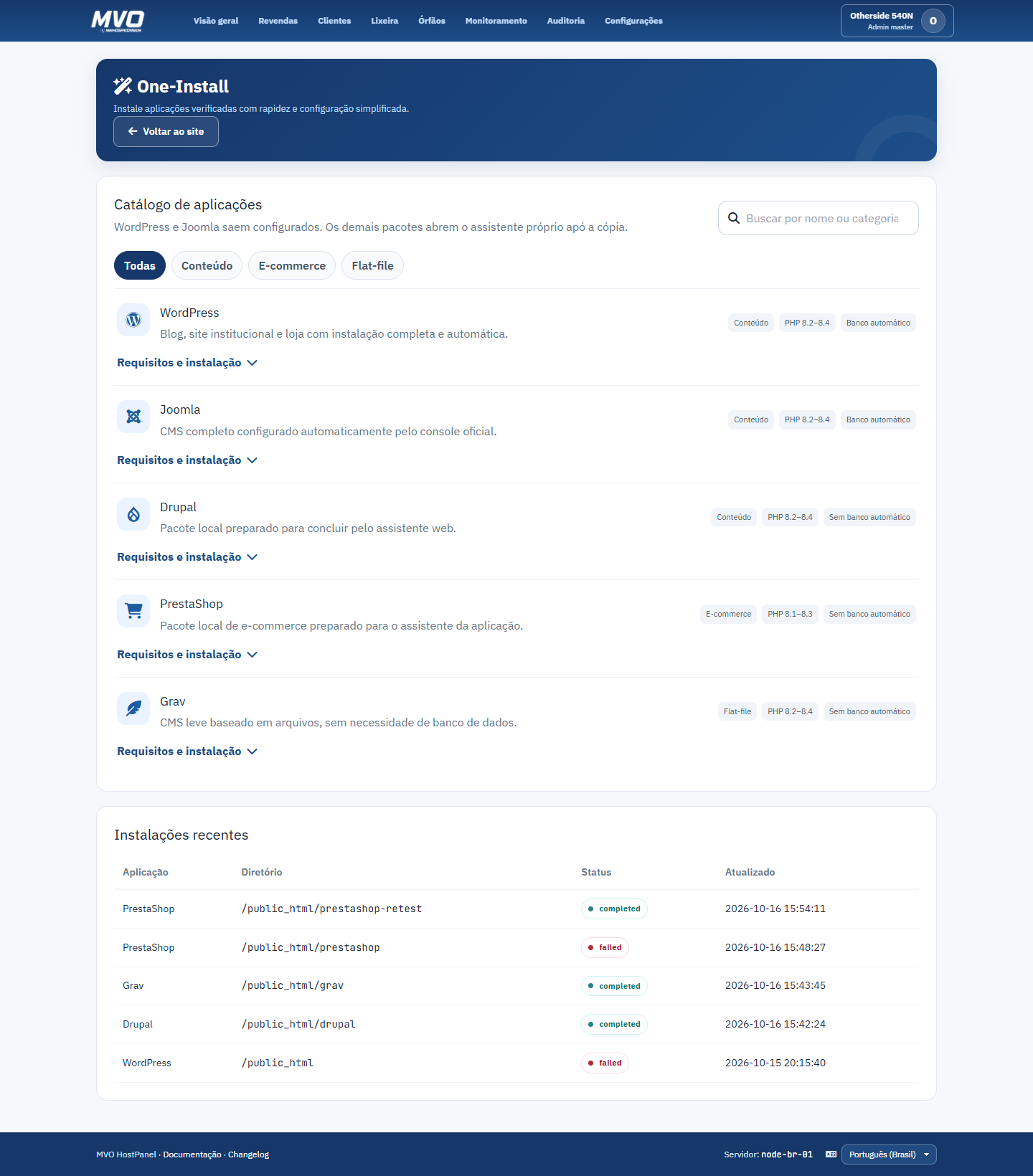
WordPress cria arquivos, banco, usuário administrativo e configuração inicial. Joomla possui o mesmo fluxo. PrestaShop, Drupal e Grav são copiados do cache local da plataforma.
- Abra Aplicações dentro do site.
- Escolha a aplicação e informe o diretório de destino. Para o site principal, use /public_html.
- Em WordPress ou Joomla, informe título, usuário, e-mail e uma senha forte.
- No WordPress, selecione somente os plugins desejados.
- Confirme e aguarde. Pacotes grandes podem levar alguns minutos enquanto os arquivos e permissões são preparados.
Gerenciar WordPress
Adicione ou remova usuários, escolha perfis de acesso, ative ou desative plugins, altere o tema em uso e aplique atualizações sem comandos técnicos.
- Abra Aplicações e escolha a instalação WordPress detectada.
- Use Usuários para criar, alterar ou remover acessos administrativos.
- Use Plugins para ativar, desativar ou atualizar extensões.
- Use Temas para escolher o visual ativo e remover temas que não serão utilizados.
- Revise as atualizações disponíveis e faça backup antes de atualizar vários componentes.
Staging e clonagem
Crie uma cópia de arquivos e bancos para staging, publique-a com ponto de rollback ou gere um clone interno. O push preserva os arquivos e bancos anteriores antes da restauração.
Cron, PHP, cache e logs
Ajustes de execução e diagnóstico.
Cron por site
Cada agendamento pertence a um site. Informe uma expressão válida, o comando permitido e ative ou desative a tarefa.
- Abra Cron dentro do site correto.
- Clique em Novo agendamento.
- Escolha uma frequência pronta ou informe a expressão de tempo.
- Informe somente o comando permitido para a aplicação daquele site.
- Salve, mantenha a tarefa ativa e confira o último resultado após a primeira execução.
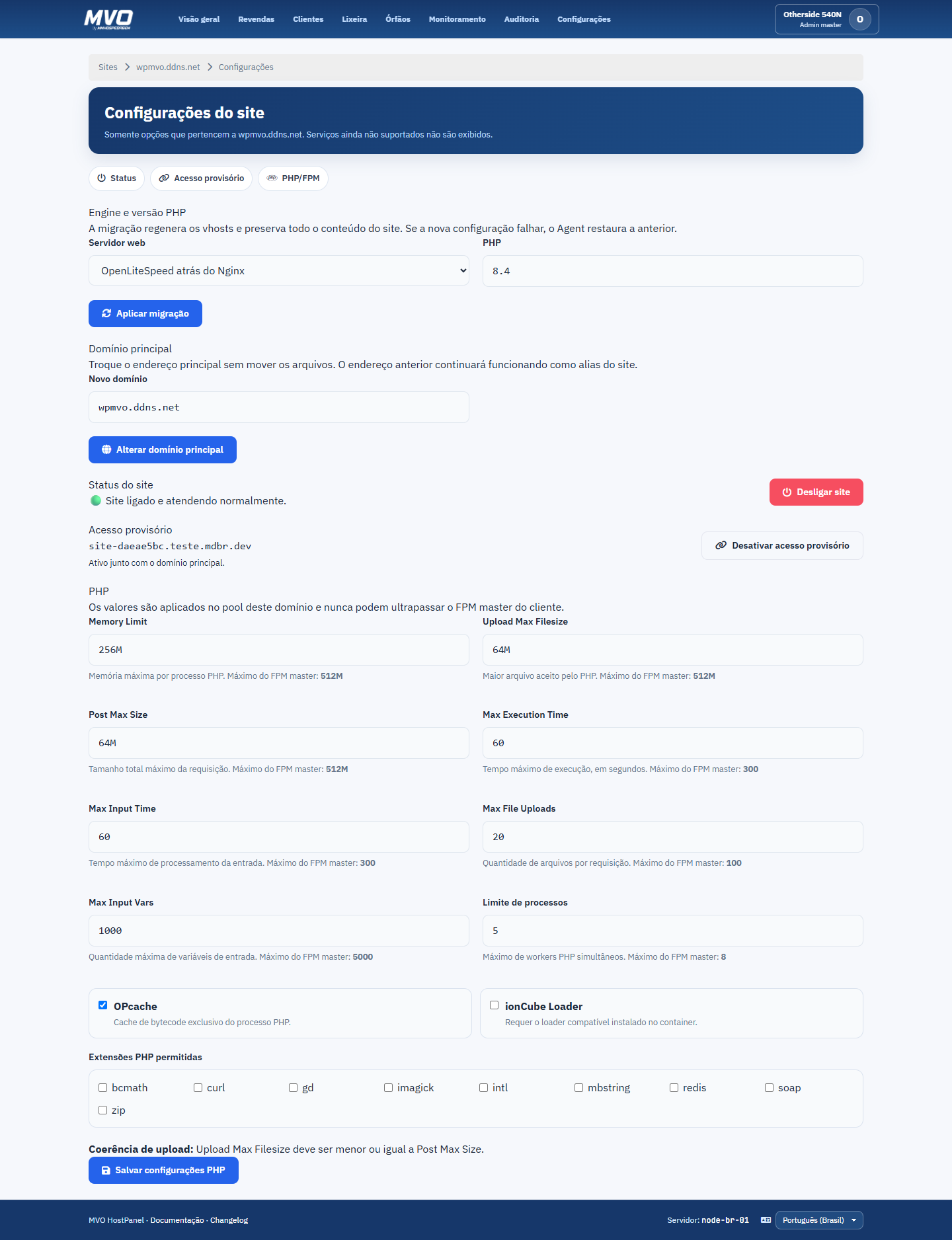
PHP e estado do site
Configure memória, upload, POST, tempos, variáveis, processos, OPcache, ionCube e extensões. O painel nunca aceita valores acima do teto da hospedagem. Nesta mesma página você pode desligar o site sem apagar arquivos e ligá-lo novamente.
- Abra Configurações no site.
- Altere somente os limites necessários. O tamanho de POST deve ser igual ou maior que o limite de upload.
- Salve e aguarde a validação do servidor.
- Para manutenção, use Desligar site; visitantes verão a página de indisponibilidade.
Cache FastCGI
Sites Nginx podem ativar cache com TTL. Sessões autenticadas e áreas administrativas ignoram o cache.
Logs
A área de Logs mostra access.log e error.log no formato de terminal. Use Atualizar para buscar o conteúdo mais recente.
- Abra Logs dentro do site.
- Use Acessos para conferir as requisições recebidas.
- Use Erros para localizar falhas de PHP ou do servidor web.
- Clique em Atualizar logs para buscar as linhas mais recentes.
- Copie somente o trecho necessário ao pedir suporte, evitando divulgar senhas ou tokens.
E-mail e relay
Caixas postais vinculadas ao domínio.
Caixas e aliases
Crie caixas, altere senha, suspenda ou remova contas e configure aliases.
- Abra E-mails no domínio desejado.
- Clique em Nova caixa, escolha o endereço e crie uma senha forte.
- Copie os dados IMAP/SMTP exibidos para o aplicativo de e-mail.
- Use Alias quando outro endereço deve entregar mensagens na mesma caixa.
- Suspenda uma caixa para bloquear temporariamente o acesso sem remover as mensagens.
Relay do domínio
Cada domínio pode usar um relay SMTP próprio. Host, porta, usuário e segredo são aplicados somente àquele domínio.
DNS de e-mail
O painel pode preparar os registros necessários e DKIM. A propagação externa continua dependendo dos nameservers do domínio.
Backups e restauração
Cópias verificadas em armazenamento externo.
Criar backup
Em Backups, inicie uma cópia manual ou aguarde o agendamento da revenda. A primeira cópia é completa e as seguintes enviam somente alterações; uma nova base completa é criada periodicamente.
- Abra Backups e confira se a proteção está ativa.
- Clique em Criar backup para iniciar uma cópia manual, quando essa ação estiver disponível.
- Selecione os componentes permitidos e confirme.
- Acompanhe os estados Pendente, Executando, Concluído ou Falhou.
- Considere a cópia utilizável somente quando também estiver marcada como Verificada.
Restaurar
Somente backups concluídos e verificados podem ser restaurados. Escolha componentes inteiros ou sites, bancos e domínios de e-mail específicos; acompanhe o trabalho assíncrono pela mesma tela.
- Abra Backups pelo menu ou pelas configurações da conta.
- Localize uma cópia com estado Concluído e Verificado.
- Clique em Restaurar e escolha exatamente o que deseja recuperar.
- Confirme a operação e acompanhe o estado até Concluído.
- Abra o site e confira arquivos, banco e funcionamento antes de considerar a recuperação encerrada.